Parallels Desktopを使ってBootCamp領域から起動する(設定編)
Parallels Desktopを使ってBootCamp領域から起動する(設定編)
Parallels Desktopを使用すればBootCamp領域を利用しMacを起動した状態でWindowsを起動することがでできます。
個人的な意見として、仮想化ソフトを検討している方はとりあえずBootCampでWindowsをインストールし、必要に応じて仮想化ソフトで起動するかBootCampで起動させるかを状況に応じて使い分けるのがいいかと思います。
今回はParallels Desktopを使ってBootCamp領域から起動する方法を説明します。
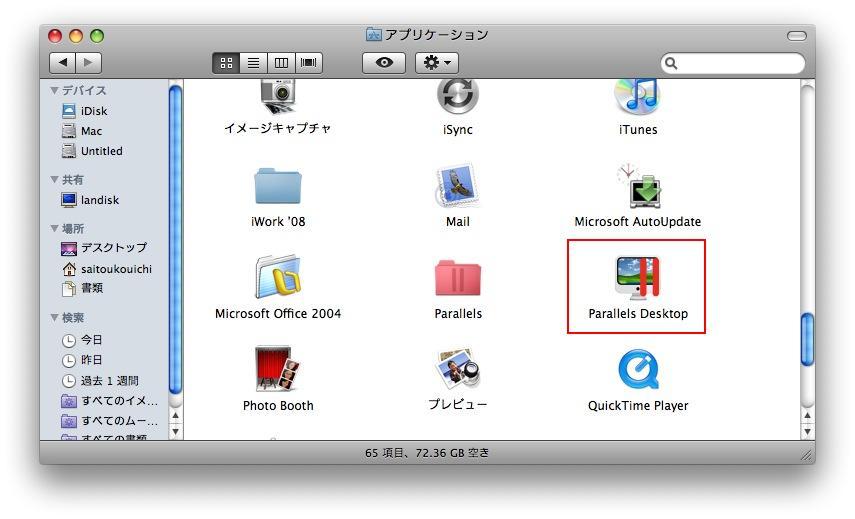
1.「アプリケーション」から「Parallels Desktop」をクリックします
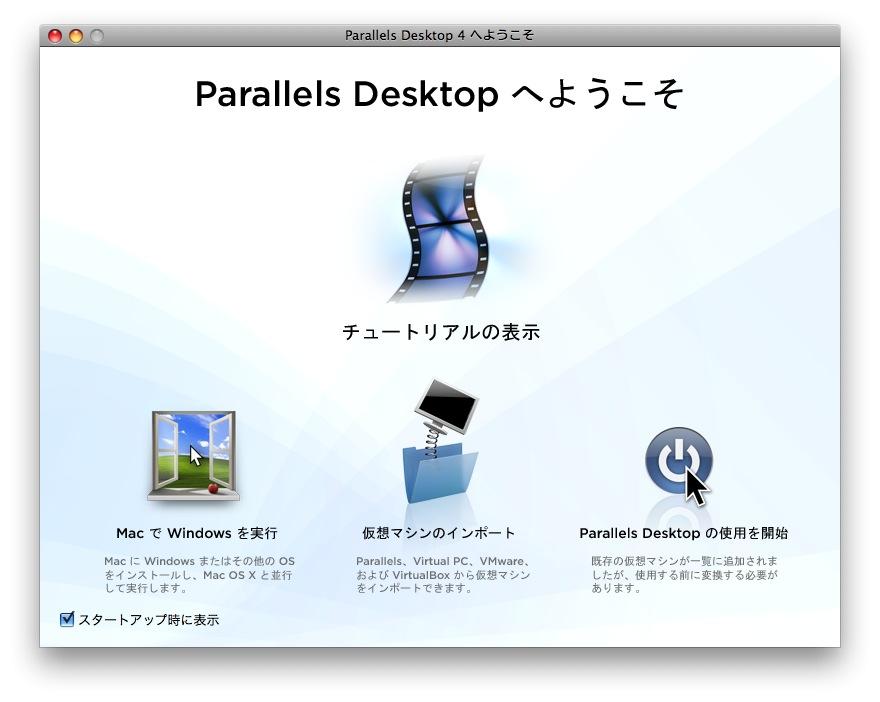
2.「Parallels Desktopへようこそ」と表示がでるので画面右下の「Parallels Desktopの使用を開始」をクリックします。
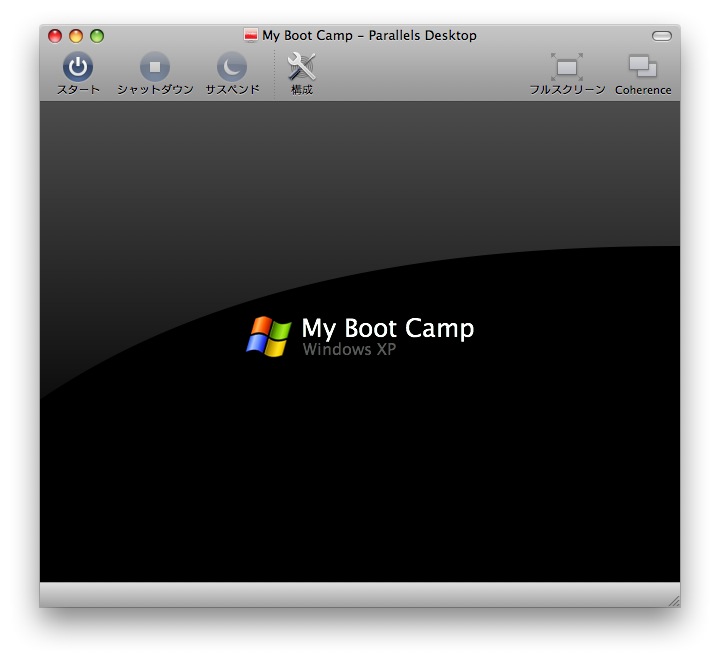
3.自動的にBootCamopのデータが読み込まれParallels Desktopに登録されます。
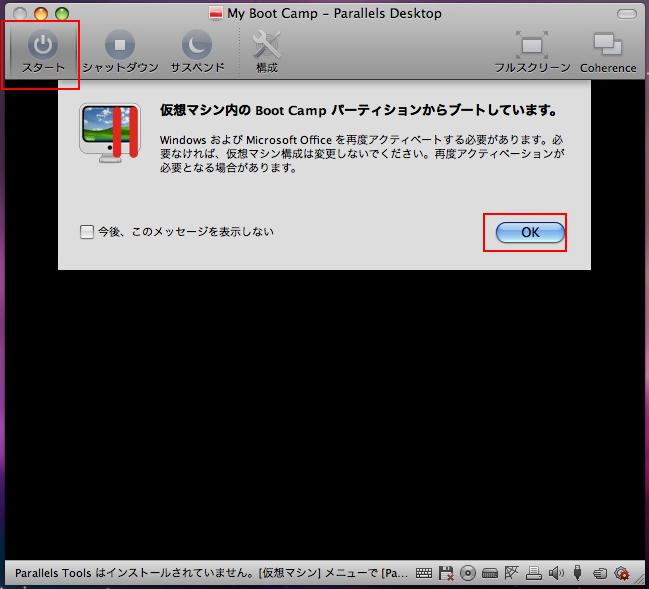
4.BootCamopのデータから起動させるため画面左上の「スタート」ボタンををクリックし起動します。BootCamopから起動する表示画面が表示されるので「OK」をクリックし次へ進みます。
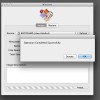
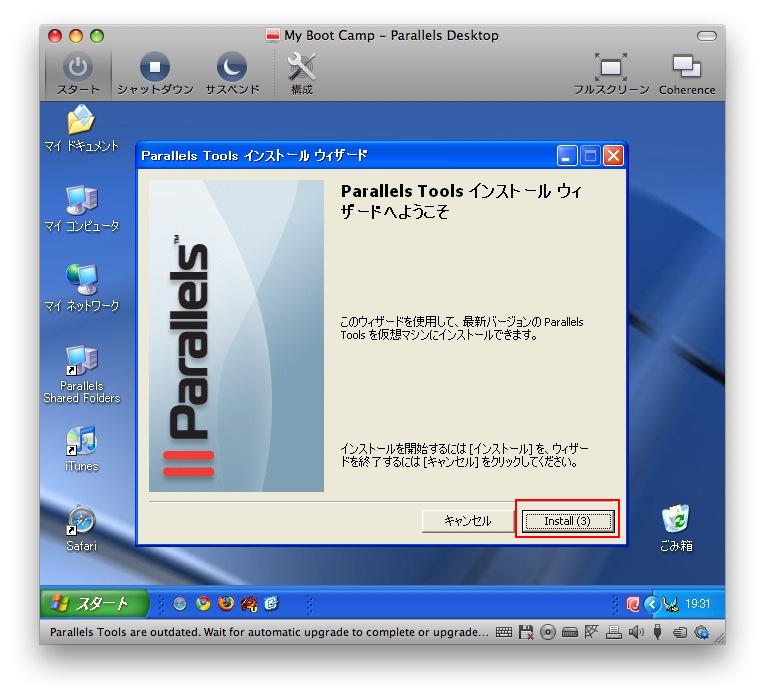
5.Windowsが起動され自動的にParallels Toolsのインストールが始まります。インストールを開始させるため「Install」をクリックしインストールを開始します。
6.Parallels Toolsのインストールが終わるまでしばらく待ちます。
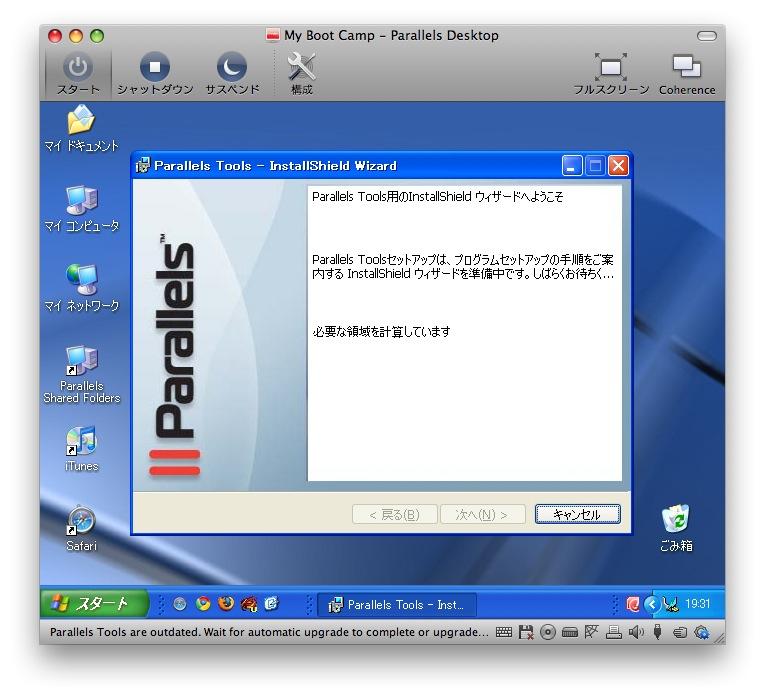
これでbootCamp領域から起動する設定は完了です。
スポンサードリンク